Что такое FBP

FBP (Fulfillment by Partner) - это модель работы, при которой вы храните товары на складах UNI за рубежом, а UNI берет на себя сборку, упаковку и доставку заказов до складов маркетплейса в России, после чего маркетплейсы довозят ваши товары покупателям.

Хранение товаров и отгрузка с FBP складов UNI доступна для:

Товаров, созданных в личном кабинете продавца на Wildberries, Aliexpress, Yandex Market

Шаг 1. Подготовка магазина на маркетплейсе

Для магазинов Wildberries:

Продавец, перед началом работы по FBP, должен:

  • 1. Связаться с клиентским сервисом UNI - tai.e@unitrade.work
  • 2. Сообщить о намерении работать по модели FBP и указать город, в котором вы хотите отгружать товары на FBP склад.
  • 3. Передать свой ID продавца на Wildberries (WB ID, находится в профиле магазина)

После этого UNI отправит заявку в Wildberries на подключение. На следующий рабочий день после создания заявки при создании нового склада в личном кабинете Wildberries в списке доступных точек отгрузки у вас появится нужный склад FBP UNI.

Вам необходимо:

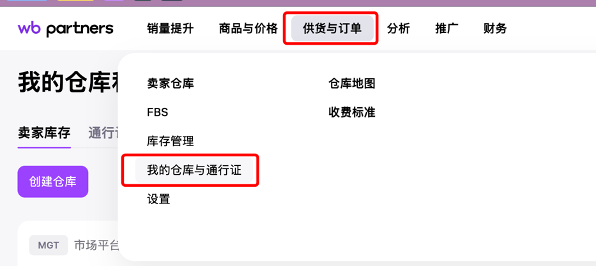
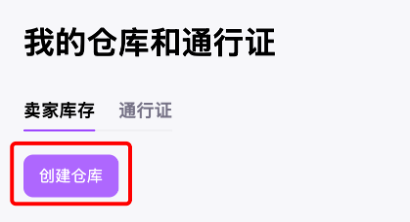
  1. В разделе “Поставки и заказы” перейти в “Мои склады и пропуска” и нажать на кнопку “Создать склад”
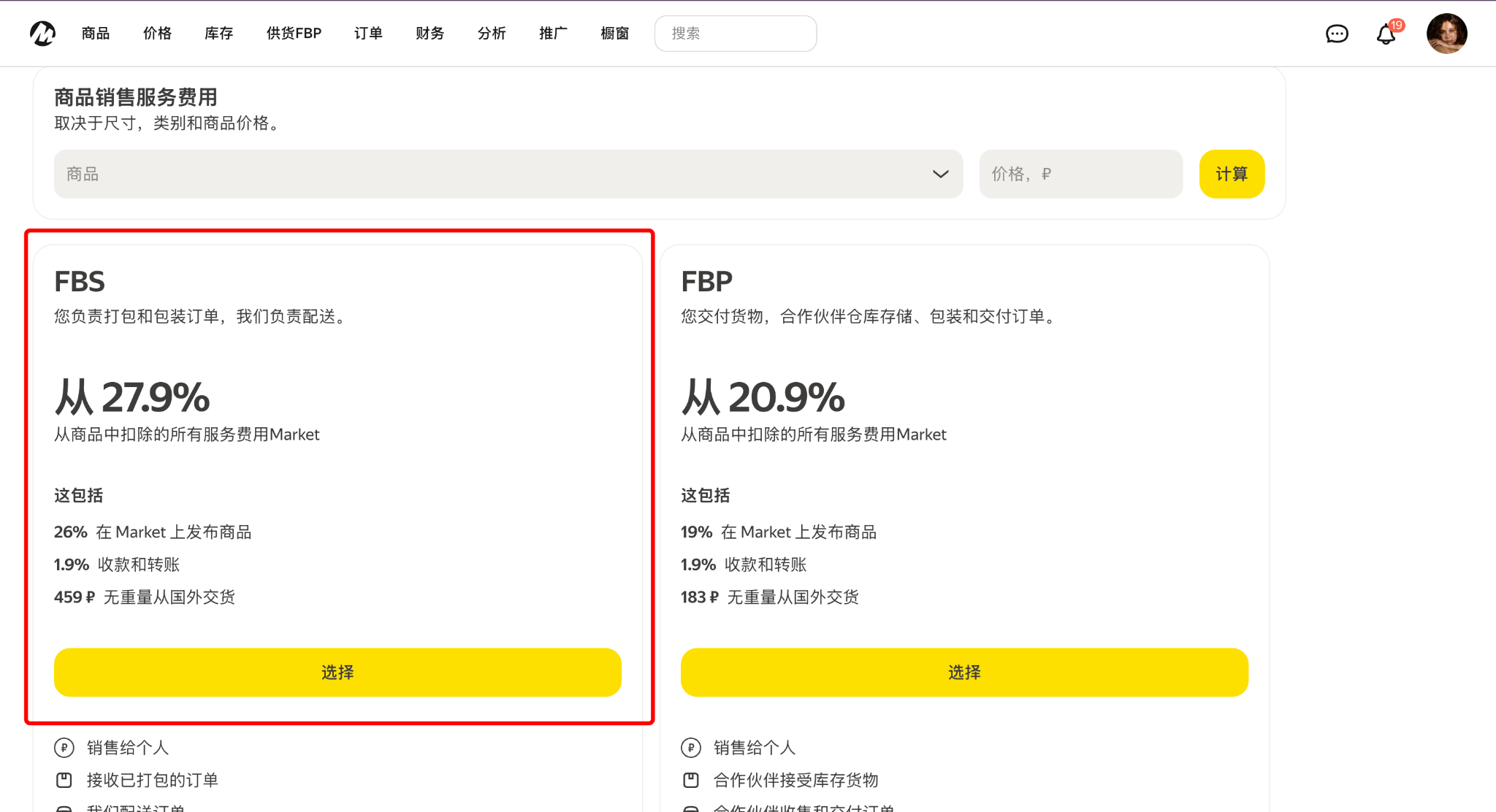
  2. Указать модель продаж - FBS
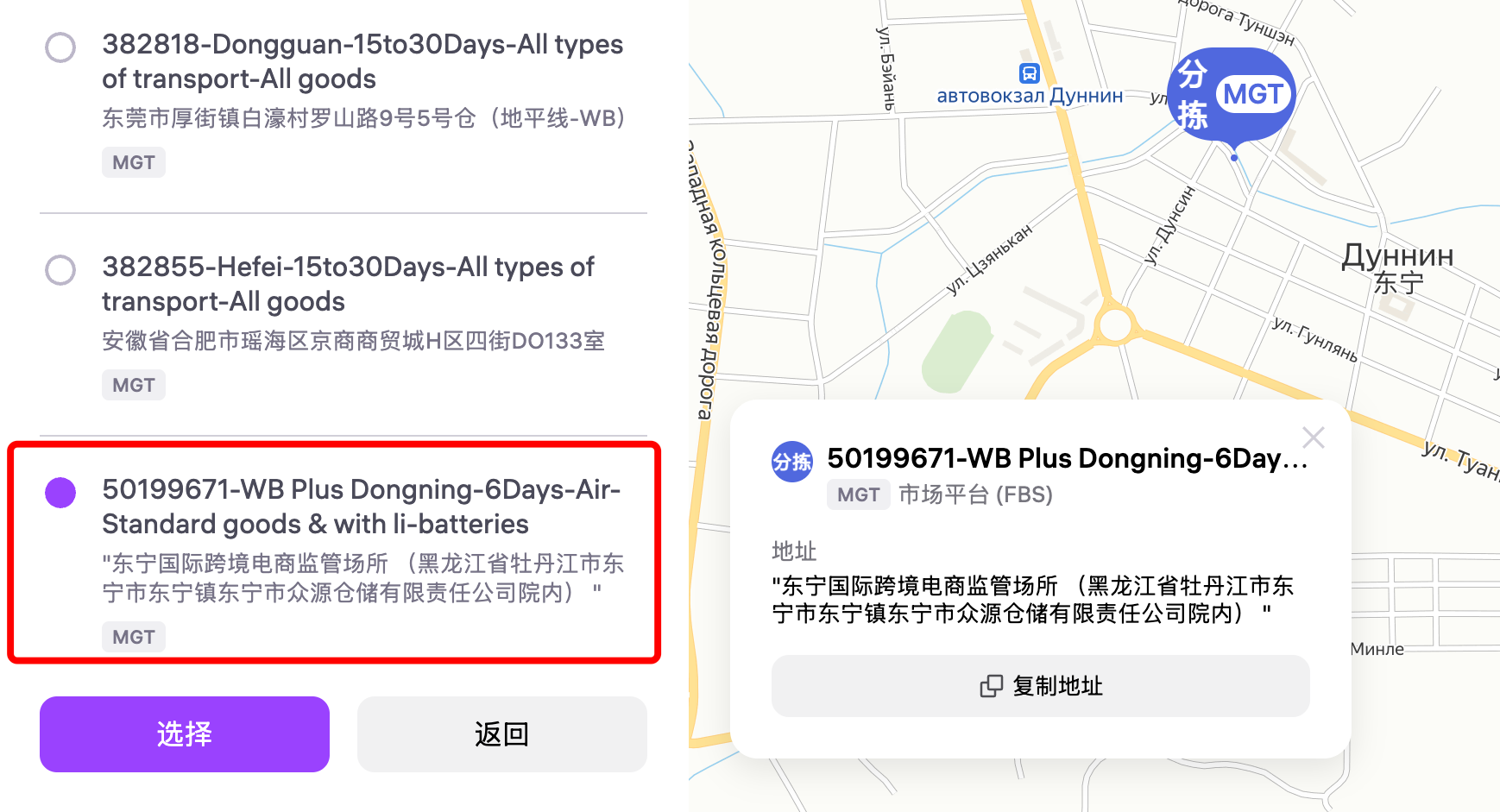
  3. На следующем шаге необходимо указать место, куда вы будете отгружать товары. Здесь вам необходимо указать склад FBP UNI.

В зависимости от того, куда вы планируете привозить товары, нужно выбрать соответствующее место отгрузки в кабинете WB.

Важно: чтобы работать по FBP модели необходимо указать корректный склад отгрузки в соответствии с таблицей ниже.

FBP склад UNI   Название в кабинете Wildberries

FBP Дунин   50199671-WB Plus Dongning-6Days-Air-Standard goods & with li-batteries
" 东宁国际跨境电商监管场所 (⿊⻰江省牡丹江市东宁市东宁镇东宁市众源仓储有限责任公司院内 ) "

  1. После выбора места отгрузки нужно указать название склада и нажать на кнопку Создать склад, чтобы завершить создание (Рекомендуем называть склад так, чтобы из названия было понятно, что он относится к UNI FBP)

После завершения создания склада он отразится в списке ваших складов. Не нужно самостоятельно добавлять туда реальные остатки товаров. Контроль остатков для этого склада остается на стороне UNI.

Далее необходимо создать API Key:

  • Перейдите в Личный кабинет WB в раздел API
  • Создайте новый токен с правами Data read and record
  • Предоставьте доступ к категориям:
    Content
    Marketplace
    Prices and discounts
  • скопируйте токен - он понадобится для привязки магазина в личном кабинете UNI.

Для магазинов Yandex:

Перед созданием магазина в UNI необходимо в Yandex Market создать отдельный магазин под FBP, указав при создании следующую информацию:

Модель работы - укажите FBS

Данные склада:

  • адрес - укажите адрес FBP склада UNI, на который будете отгружать товары (данные по заполнению для конкретных складов в таблице ниже)
  • Контактный телефон - можно указать свой
  • Имя и фамилия - можно указать свои

Объем отгрузки

- укажите ожидаемое количество заказов в день. Заказы сверх лимита переносятся на следующий день.

Важно!

Контроль остатков остается на вашей стороне. Если при поступлении заказа на складе UNI будет недостаточно товара - заказы не будут обрабатываться.

Место отгрузки

- укажите на карте соответствующий СЦ UNI:

  • склад Duning привязывается только к Duning
  • склады в Гонконге привязываются каждый к своему СЦ

График отгрузок зависит от выбранного FBP склада:

  • время, до которого принимаются заказы
  • отгрузка на следующий день
  • график работы склада - см. в таблице

Адреса и график работы складов:

ПолеКитай, склад UNI ДунинГонконг, склад UNI Juli
Город или населенный пунктDongning (东宁市)China, Hong Kong, Kowloon
Индекс157200999077
Улица(团结路北侧街1号)Flat B, C1/F, Olympic Godown, 8 Si Shan Street
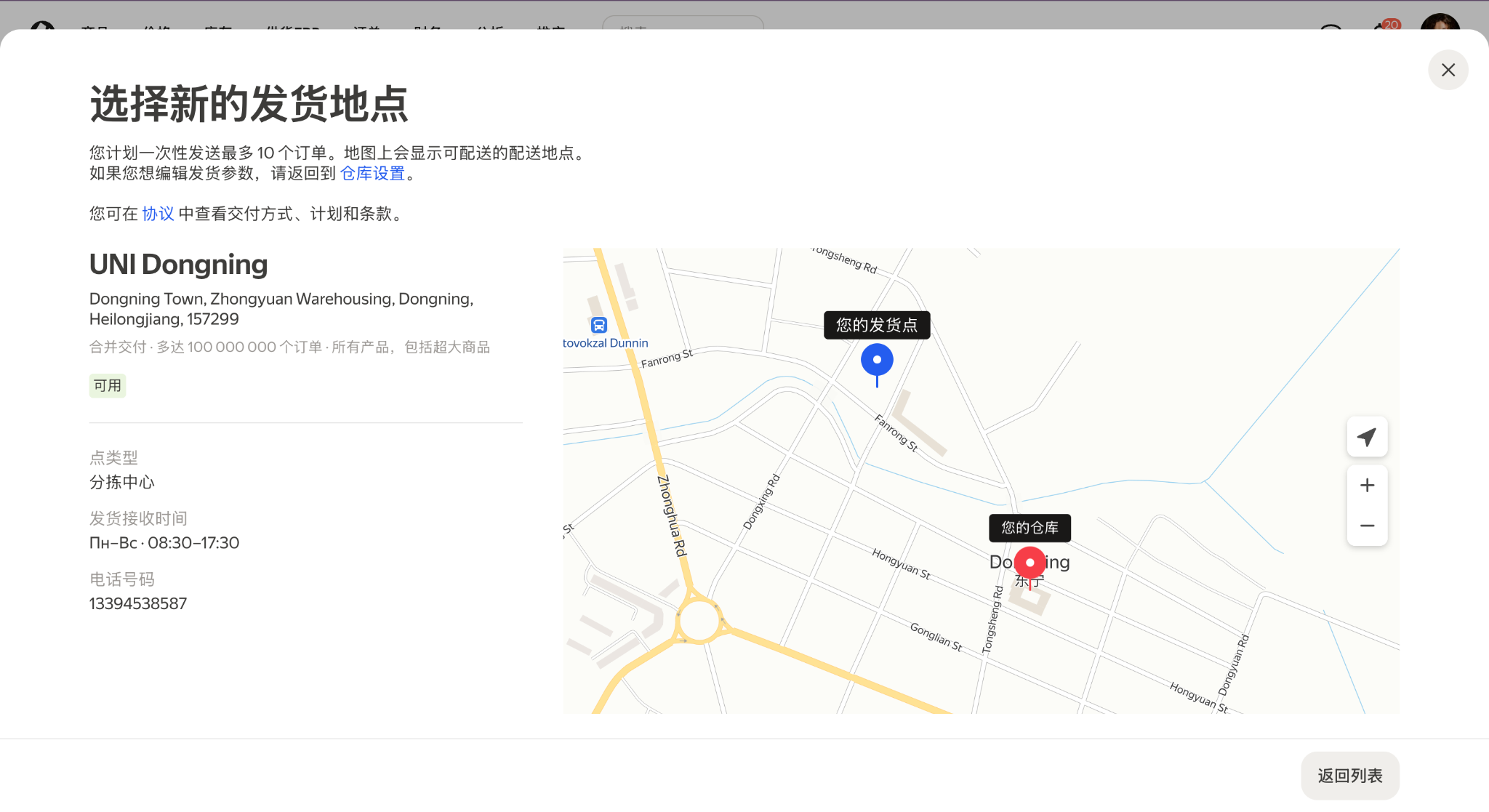
Место отгрузки*UNI Dongning
Dongning Town, Zhongyuan Warehousing, Dongning, Heilongjiang, 157299
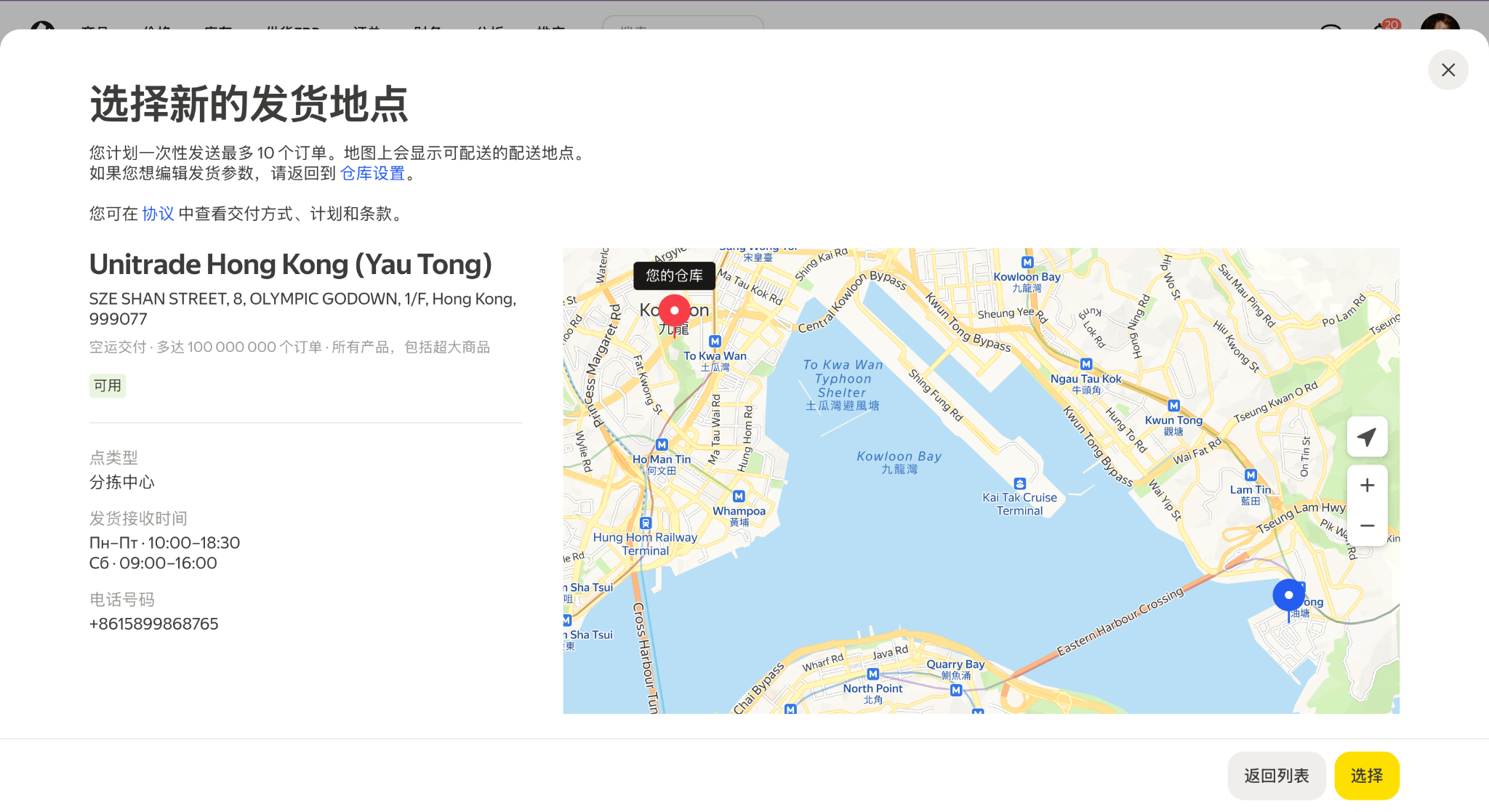
Unitrade Hong Kong (Yau Tong)
SZE SHAN STREET, 8, OLYMPIC GODOWN, 1/F, Hong Kong, 999077
Контактный телефон17645318168,13045322168+85267677505
15899868765
До скольки принимаются заказыдо 17:30до 17:30
График работы складапн-вспн-сб

Что необходимо выбрать как Место Отгрузки В Дунине:

Что необходимо выбрать как Место Отгрузки В Гонконге:

Важно! вам необходимо корректно указать на карте место отгрузки, чтобы не было проблем с отправкой заказов. Указывайте только те склады, на которые будете оформлять поставки.

Передача остатков: укажите актуальные остатки для магазина:

  • проставьте 1 хотя бы для одной позиции
  • для всех остальных проставьте 0
  • если передать 0 по всем товарам - магазин не будет создан.

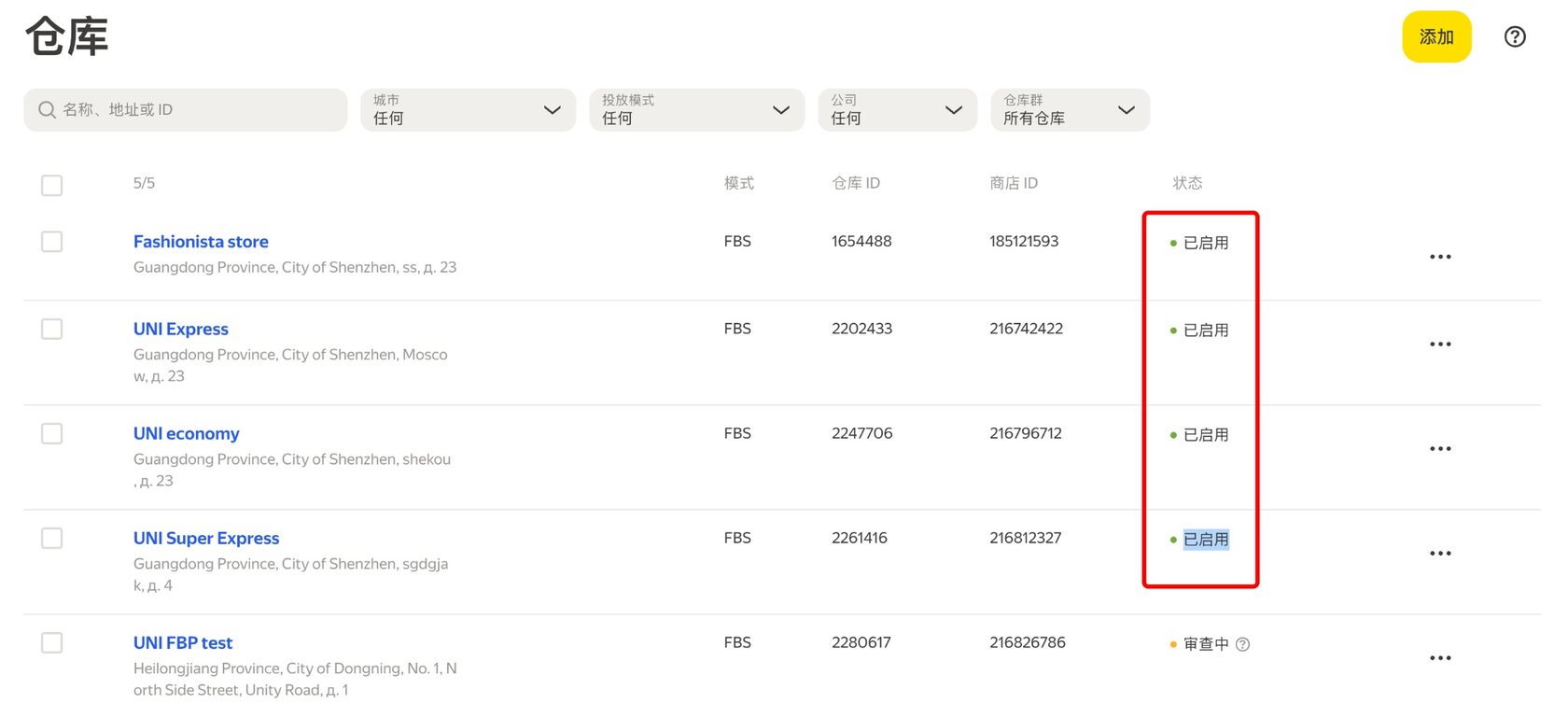
ВАЖНО: Если все будет заполнено корректно - магазин отправится на проверку Яндекса. Необходимо, чтобы магазин прошел проверку и получил статус 已启用 - только в этом случае на него смогут поступать заказы.

После завершения создания магазина - поменяйте 1, которую вы указывали при создании, на 0 в остатках для этого магазина, чтобы на нее не поступил заказ, пока фактически товар не окажется на складе UNI.

Создание API key

После создания магазина необходимо создать API Key в личном кабинете на YandexMarket:

  • В ЛК Yandex Market перейдите в настройки и в разделе API и модули создайте токен с правами all-methods
  • Скопируйте токен
Скриншот создания API key Yandex из инструкции

Для магазинов Aliexpress

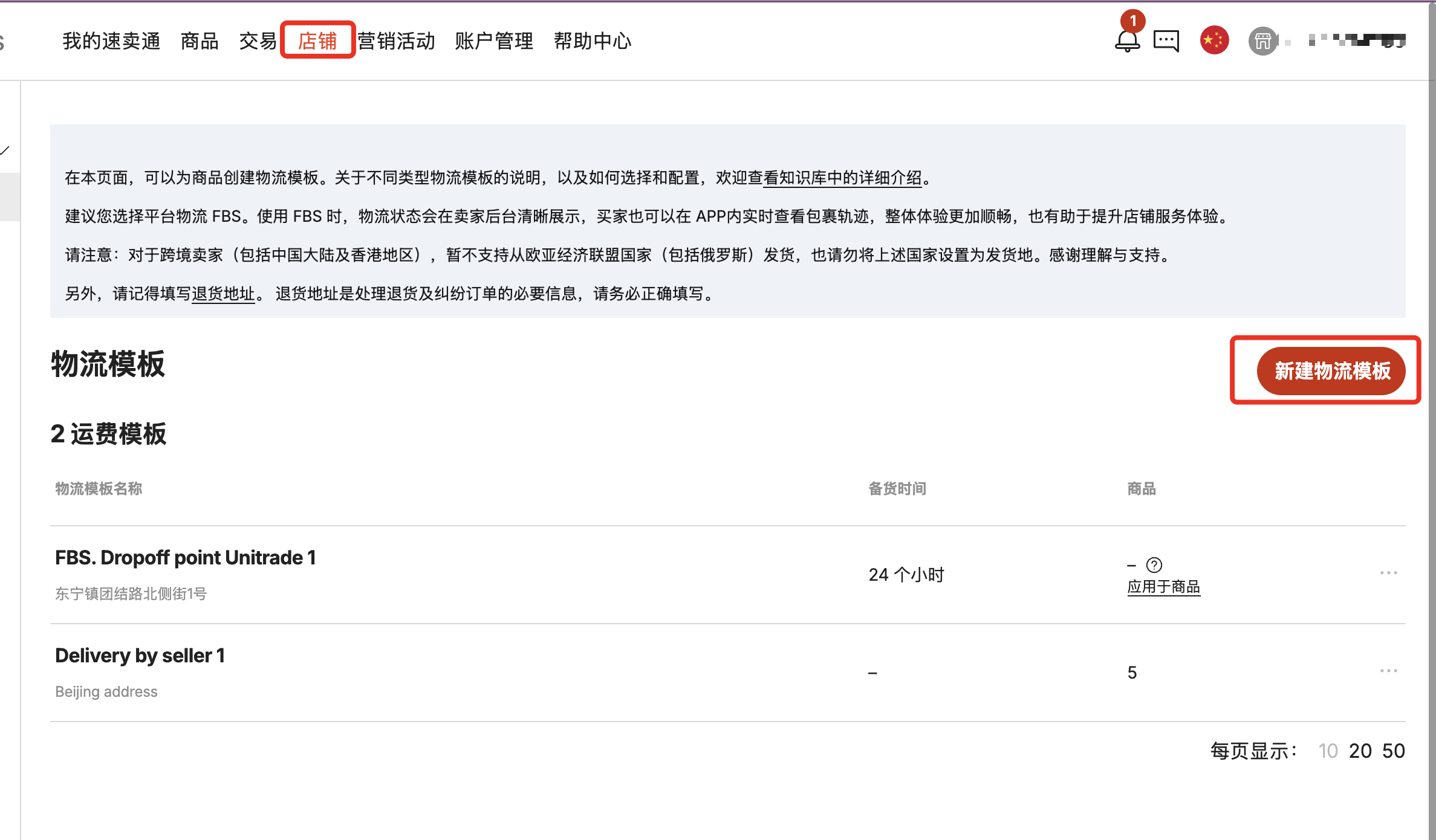
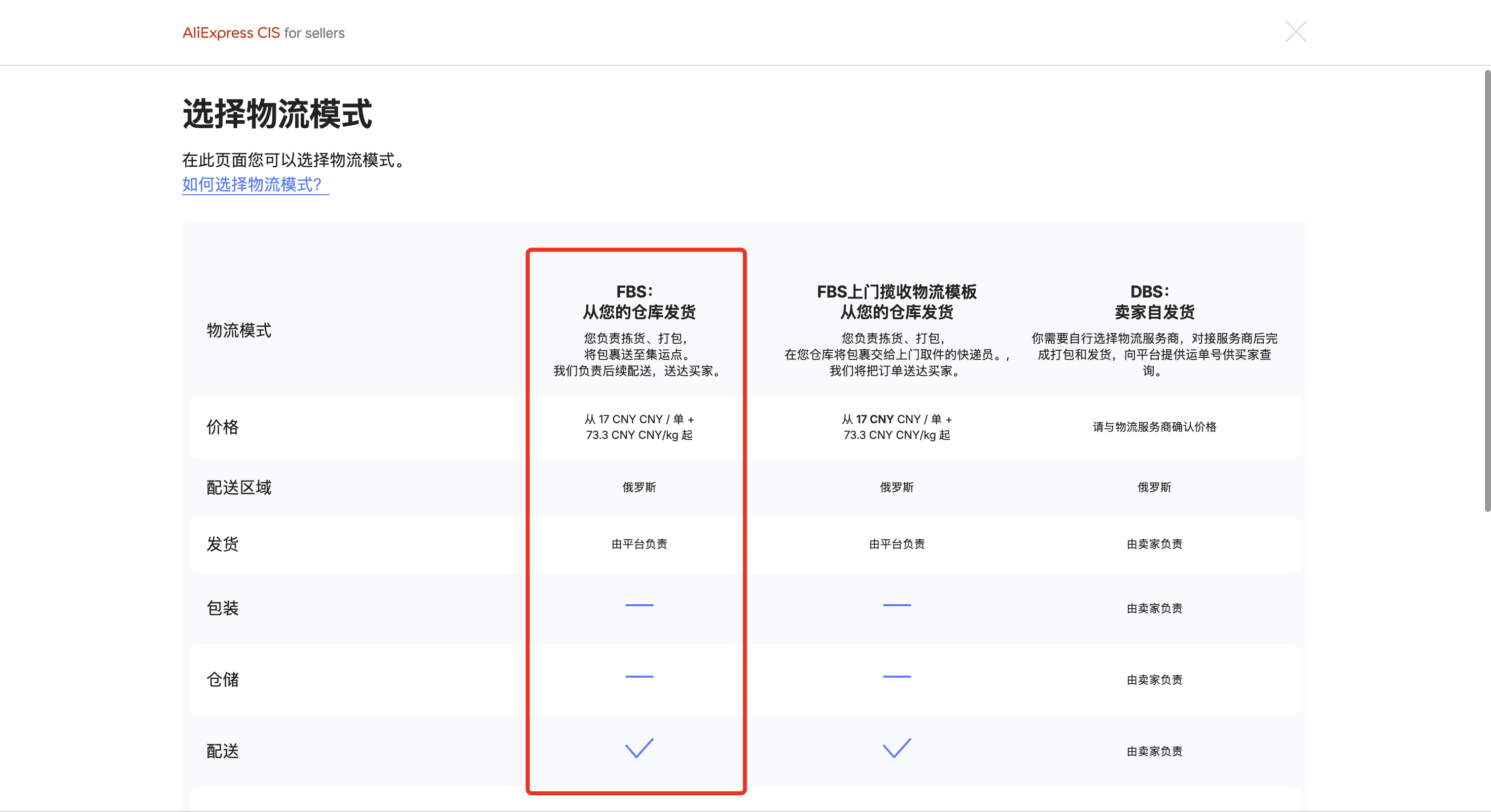
Для того, чтобы начать работать по FBP с товарами Aliexpress необходимо создать отдельный шаблон доставки под FBP:

Перейдите в раздел 店铺 и нажмите на кнопку создания нового шаблона

При выборе модели работы укажите FBS:从您的仓库发货

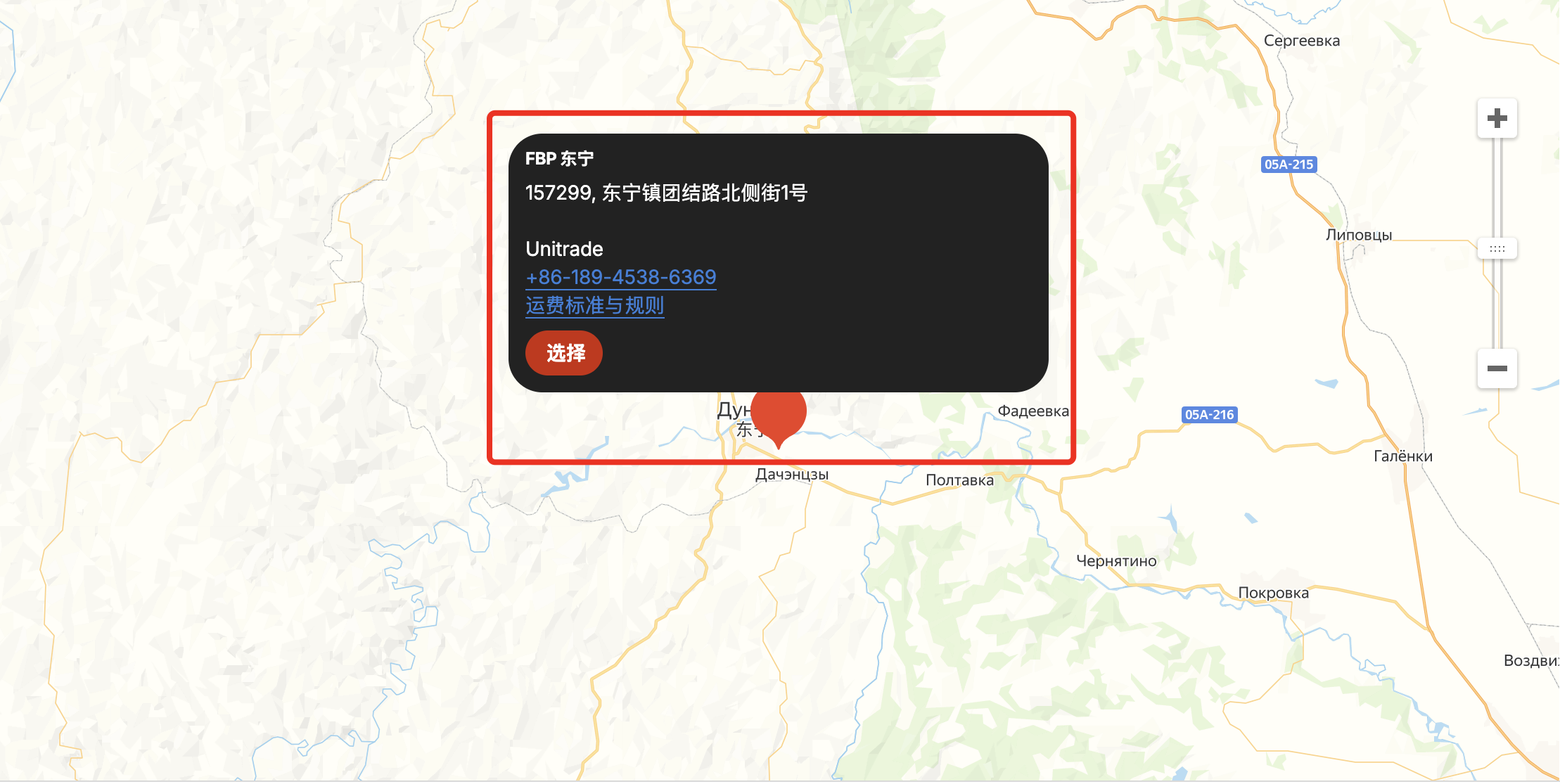
на карте выберите точку отгрузки - необходимо указать правильную точку Unitrade в Дунине, чтобы была возмость работать с помощью этого шаблона по FBP и поставлять товары на FBP склад

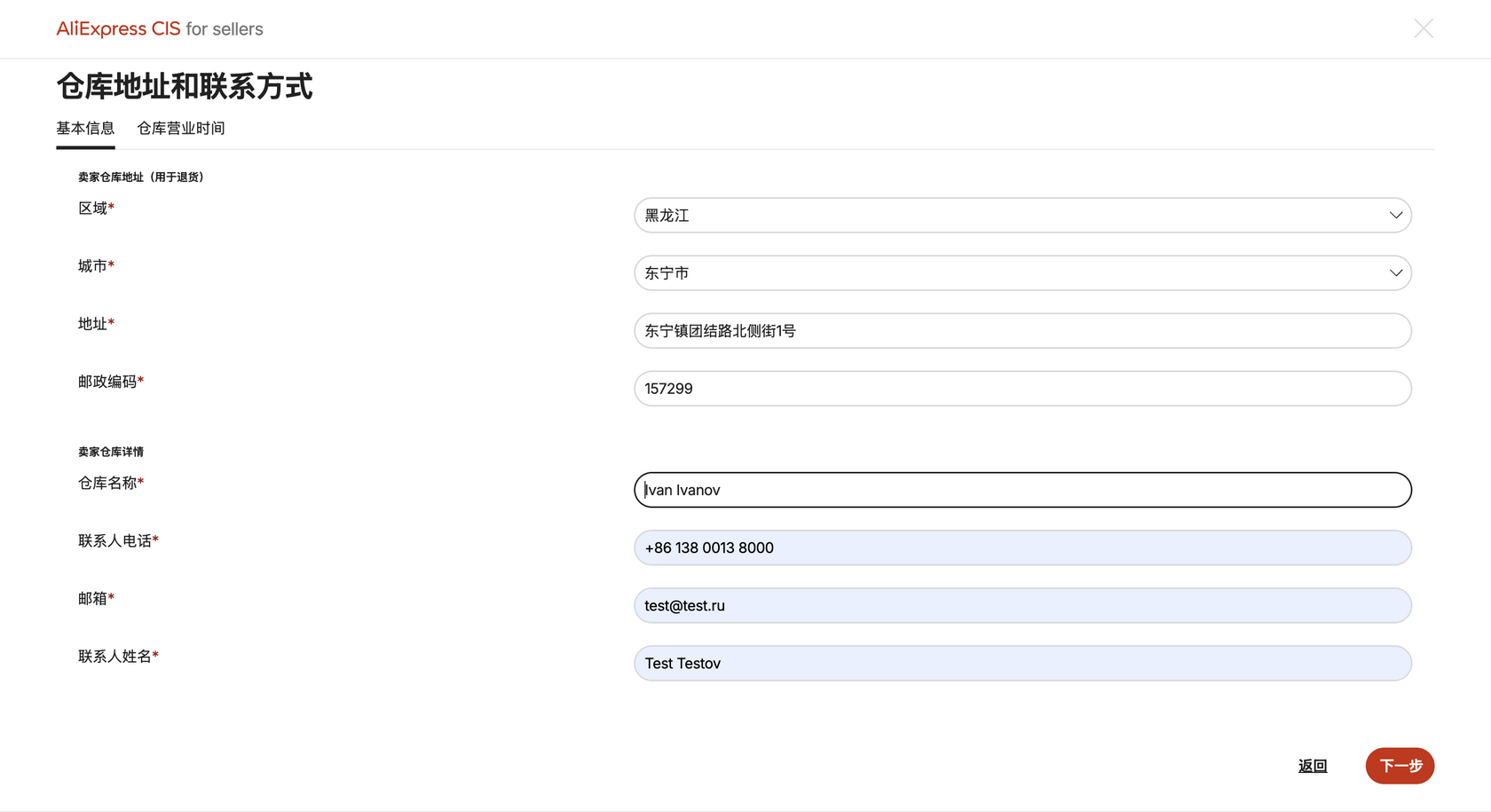
Заполните данные о складе:

  1. 1. в адресе укажите адрес FBP склада UNI в Дунине
  2. 2. в контакных данных укажите номер склада: 17645318168,13045322168

Заполните график работы склада:

  1. 1. время обработки заказов - 24 часа
  2. 2. график работы: пн-вс, время работы: 10:00-18:00 - уточнить

После завершения всех необходимых этапов - созданный шаблон появится в списке ваших шаблонов.

ВАЖНО: В поставку на FBP склад можно будет добавить только те товары, у которых в шаблоне доставки будет указан созданный вами шаблон под FBP - необходимо либо перенести существующие у вас в кабинете товары на этот шаблон, либо создать новые отдельные товары и при создании указать для них шаблон доставки - Unitrade

Скриншот шаблона доставки Aliexpress из инструкции

Шаг 2. Подключение магазинов в UNI

Перейдите в раздел «Магазины» в Личном кабинете UNI и нажмите «Добавить магазин».

Укажите:

  • Маркетплейс, чей магазин вы ходите создать (Wildberries/Yandex/Aliexpress)
  • Для магазинов Aliexpress укажите название магазина
  • API Key, который вы ранее получили в личном кабинете маркетплейса
    • для магазинов Yandex после указания API Key необходимо из выпадающего списка созданных в личном кабинете Yandex магазинов выбрать тот, который вы ранее создали под работу с FBP UNI
  • Актуальный email - на него будет приходить информация о заказах

После заполнения информации нажмите «Создать»

Если возникает ошибка:

  • Проверьте корректность API Key
  • Убедитесь, что у токена есть все необходимые права

Если все указано верно - магазин будет успешно создан.

Скриншот из инструкции Скриншот из инструкции

Шаг 3. Связка магазинов и FBP складов UNI

Чтобы начать поставки, необходимо связать магазин маркетплейса с FBP складом UNI.

Создание связки

Перейдите в раздел FBP и выберите склад FBP, на который хотите привозить товары. В правом верхнем углу находится выпадающий список связок выбранного склада — каждая связка отображается под своим названием. Чтобы создать новую связку, нажмите кнопку «+» рядом со списком (создать связку).

Скриншот из инструкции шаг 3

При создании связки с FBP складом можно привязать:

только магазин(ы) Wildberries

только магазин(ы) Yandex Market

только магазины Aliexpress

магазины всех маркетплейсов одновременно или в комбинации

В открывшемся модальном окне для создания связки необходимо:

ввести название связки (обязательное поле) — под этим названием связка будет отображаться в списке связок

добавить магазин(ы) нужного маркетплейса (Wildberries, Yandex Market, Aliexpress или все)

для Wildberries:

выбрать магазин Wildberries, с которым хотите создать связку для этого склада

склад подтянется автоматически: в поле «Название склада или ID» будет выбран тот склад магазина, у которого в личном кабинете на Wildberries FBP склад UNI указан как место отгрузки. Самостоятельно выбирать склад не нужно.

для Yandex:

выбрать магазин, который ранее создавали под FBP

для Aliexpress:

выбрать магазин Ali, с которым хотите создать связку для этого склада

шаблон доставки этого магазина, который создавали в этом магазине под FBP склад

Чтобы добавить несколько магазинов одного маркетплейса, нажмите на кнопку «+ Добавить магазин», выберите следующий магазин (и склад — для WB) и снова нажмите «Добавить магазин». Все добавленные магазины отображаются списком в блоке маркетплейса.

Чтобы создать связку, нужно добавить хотя бы один магазин хотя бы одного маркетплейса. Как только добавлен первый магазин, кнопка «Создать» становится активной — нажмите её.

Скриншот из инструкции шаг 3Скриншот из инструкции шаг 3

Ограничения:

Wildberries: один и тот же склад из личного кабинета на Wildberries можно использовать только в одной связке с одним FBP складом. Если склад уже занят, он будет недоступен для выбора.

Wildberries: если выбрать магазин, у которого ни для одного склада FBP склад UNI не указан местом отгрузки, появится предупреждение «Нет доступных складов» — связать такой магазин с этим FBP складом нельзя. Сначала укажите FBP склад UNI местом отгрузки в личном кабинете на Wildberries.

Yandex: один и тот же магазин можно использовать только в одной связке с одним FBP складом.

Aliexpress: один и тот же шаблон доставки можно привязать только к одному FBP складу.

Редактирование связки

Уже созданную связку можно отредактировать — нажмите значок карандаша (редактировать) напротив нужной связки в списке. В режиме редактирования можно изменить название, добавить новые магазины (так же, как при создании, через «+ Добавить магазин») и перенести магазин в другую связку (см. ниже). Изменения сохраняются кнопкой «Сохранить».

Скриншот из инструкции шаг 3

Создание нескольких связок

К одному FBP складу можно привязать несколько магазинов одного и того же маркетплейса — как в рамках одной связки (добавив их кнопкой «Добавить магазин»), так и создав несколько отдельных связок. Для каждой связки отображается свой отдельный сток и отдельный список заявок на поставку. Переключаться между связками можно через список в правом верхнем углу раздела FBP.

Перенос магазинов между связками и объединение связок

Состав уже созданных связок можно менять: перенести отдельный магазин из одной связки в другую и объединить несколько связок одного FBP склада в одну.

Перенос магазина в другую связку

Откройте связку на редактирование (значок карандаша напротив связки в списке) и напротив нужного магазина выберите действие «Перенести в другую связку».

В списке доступных связок отображаются все связки этого же FBP склада, а также опция «Создать новую связку»:

при выборе существующей связки магазин переносится в неё

при выборе «Создать новую связку» откроется стандартное окно создания связки, в котором переносимый магазин уже добавлен. Задайте название связки и завершите её создание — после этого перенос считается выполненным

Скриншот из инструкции шаг 3

Ограничение: перенести магазин можно, только если по нему нет незавершённых заявок на поставку и незавершённых заданий на сборку на складе. Если такие операции есть, появится сообщение «Перенос магазина невозможен до завершения активных операций на складе» — дождитесь их завершения и повторите перенос.

Что происходит с товарами и остатками: все товары магазина и их остатки на FBP складе переезжают вместе с магазином и отображаются уже в целевой связке. Физически на складе ничего не перемещается — меняется только то, в какой связке вы видите этот магазин.

Что происходит со связками артикулов: связки артикулов (вкладка «Идентичные») переносить отдельно не нужно, система обрабатывает их автоматически:

если связка артикулов состоит только из артикулов переносимого магазина — она переезжает в целевую связку целиком, в прежнем составе

если в связке артикулов есть артикулы других магазинов — артикулы переносимого магазина уходят вместе с ним. Если их два или больше, в целевой связке из них сохранится связка артикулов

исходная связка артикулов продолжает существовать без ушедших артикулов, если в ней осталось не менее 2 артикулов. Если осталось меньше — связка артикулов удаляется, а количество по оставшимся товарам пересчитывается заново, исходя из фактических остатков на складе

Перед подтверждением переноса система напомнит, что связки артикулов этого магазина будут отображаться в составе целевой связки.

Скриншот из инструкции шаг 3

Что происходит с заявками: завершённые заявки на поставку остаются в исходной связке — история поставок вместе с магазином не переезжает. Если переносимый магазин был в связке единственным, пустая связка перестаёт отображаться в списке связок вместе со своей историей заявок.

Объединение связок

Операция доступна в списке связок выбранного FBP склада. Объединить связки можно двумя способами:

выборочно — отметьте чек-боксами нужные связки и нажмите «Объединить выбранные» (кнопка активна, если выбрано не менее 2 связок)

все сразу — нажмите «Объединить все связки»: все связки этого FBP склада объединятся в одну

При объединении нужно указать связку, в которую войдут магазины из всех объединяемых связок, и задать ей название — под ним объединённая связка будет отображаться в списке.

Скриншот из инструкции шаг 3Скриншот из инструкции шаг 3

Ограничений нет: объединять связки можно в любой момент. Незавершённые заявки на поставку, клиентские заказы и наличие товаров на складе объединению не мешают.

Что происходит после объединения:

все магазины объединяемых связок отображаются как участники одной связки

остатки, заявки на поставку (и активные, и завершённые) и связки артикулов отображаются одним общим списком, без разделения по исходным связкам

связки артикулов переносятся неразрывно — в том же составе, в котором они были

исходные связки перестают отображаться в списке связок
Шаг 4. Создание заявки на поставку в Личном Кабинете UNI

Чтобы поставить товары на склад, необходимо создать заявку в личном кабинете UNI в разделе FBP.

Нажмите «Оформить заявку» и в открывшемся модальном окне укажите позиции, которые хотите поставить.

Добавить товары можно:

вручную из каталога через поиск по:

商品编号 SKU для товаров YandexMarket

WB 商品编号 для товаров Wildberries

SKU 编码或条形码 для товаров Aliexpress (ваш собственный артикул товара)

через Excel по шаблону UNI

Где найти 商品编号 SKU в кабинете YandexMarket

Скриншот из инструкции шаг 4

где найти WB 商品编号 в кабинете Wildberries

Скриншот из инструкции шаг 4

где найти SKU 编码或条形码 для товаров Aliexpress

Скриншот из инструкции шаг 4

При загрузке товаров через Excel по шаблону UNI:

Для Wildberries указываются:

Артикул WB (WB 商品编号 )(Именно артикул WB, а не ваш внутренний артикул. Его можно получить, сделав выгрузку общих характеристик товаров на вкладке Товары и цены в личном кабинете Wildberries)

Размер производителя (указывается только для fashion товаров: одежда/обувь/аксессуары при необходимости)

Для Yandex:

Ваш внутренний артикул товара, который вы сами ему присвоили 商品编号 SKU(можно получить, сделав выгрузку товаров из каталога на вкладке Товары в личном кабинете Yandex)

Для Aliexpress:

Ваш внутренний артикул товара, который вы сами ему присвоили SKU 编码或条形码

Ограничения:

На склад можно привозить только. товары, которые соответствуют установленным маркетплейсом ограничениям:

для товаров Wildberries:

максимальный вес: 25кг

максимальная длина одной стороны: 120 сантиметров

максимальная сумма трех сторон: 200 сантиметров.

для товаров Aliexpress:

максимальный вес: 20кг

максимальная сумма трех сторон: 90 сантиметров.

Если товары превышают разрешенные габариты - их нельзя будет добавить в поставку и по ним будет отказано в приемке.

Важно! В заявку на поставку UNI, можно добавить только те товары, которые заведены в привязанном магазине маркетплейса. Если товара нет в магазине маркетплейса - добавить его не получится. Привозите на склад только те товары и в том количестве, которые указаны в заявке. При расхождениях склад не сможет принять поставку.

Шаг 5. Маркировка и приемка

После создания заявки на поставку, UNI генерирует этикетки. После завершения обработки заявки на поставку они отобразятся на вкладке Заявки в разделе FBP и будут доступны для скачивания.

Перед тем, как поставить товары на FBP склад необходимо:

Скачать штрихкоды для товаров и промаркировать каждый товар

Скачать штрихкоды для коробок и промаркировать каждую коробку

Скачать и распечатать лист приемки (будет в одном архиве со штрихкодами для коробок) - обязательно приложите его к поставке. Так складу будет проще полностью принять вашу поставку и ничего не упустить)

Способы скачивания:

по одному SKU для каждого товара в списке товаров в заявке по-отдельности

архивом для всех товаров в заявке

Формат названия файлов в архиве. По названию файла в архиве можно определить, на какой товар необходимо наклеить конкретный штрихкод:

для товаров WB: wb_{артикул}size{размер}.pdf

для товаров YM: ym_{артикул}.pdf

для товаров Ali: ALI_{артикул}.pdf

Важно! Если товар или коробка не промаркированы - склад не примет поставку.

Проверка на Запрещенные товары

При создании заявки система проверяет наличие запрещенных товаров в ней. Такие товары нельзя добавить через каталог.

Если такие товары добавлены с помощью загрузки Excel  - они будут отображены отдельно на соответствующей вкладке и не включены в поставку.

Важно! Если запрещенные товары будут обнаружены складе при приемке - они не будут приняты, их нужно будет забрать самостоятельно.

Работа с проблемными заявками:

В случае, если склад по каким-либо причинам не сможет принять вашу заявку, с Вами свяжется клиентский сервис для согласования дальнейших действий.

Вы самостоятельно можете связаться со складом, для уточнения причины отмены заявки и выяснения дальнейших шагов.

Контактные номера складов:

Дунин:  17645318168 , 13045322168

Гонконг (JuLi): +85267677505, 15899868765

Шаг 6. Работа со стоком и заказами

После привязки магазина WB/YX/Ali к FBP-складу, UNI самостоятельно будет обновлять остатки для этого магазина, после того, как склад завершит приемку товаров из вашей заявки на поставку.

Важно!

Не нужно вручную менять остатки в личном кабинете маркетплейса

Если вы измените остатки вручную и поступит заказ, но товара не будет на складе UNI - заказ не будет обработан, даже если вы довезете нужные товары на склад после получения заказа.

UNI самостоятельно:

Обновляет остатки

Смотрит входящие заказы и собирает заказы

Отгружает товары со склада

Актуальные остатки обновляются после приемки товаров от селлеров и отгрузки заказов покупателям.

Связка артикулов идентичных товаров

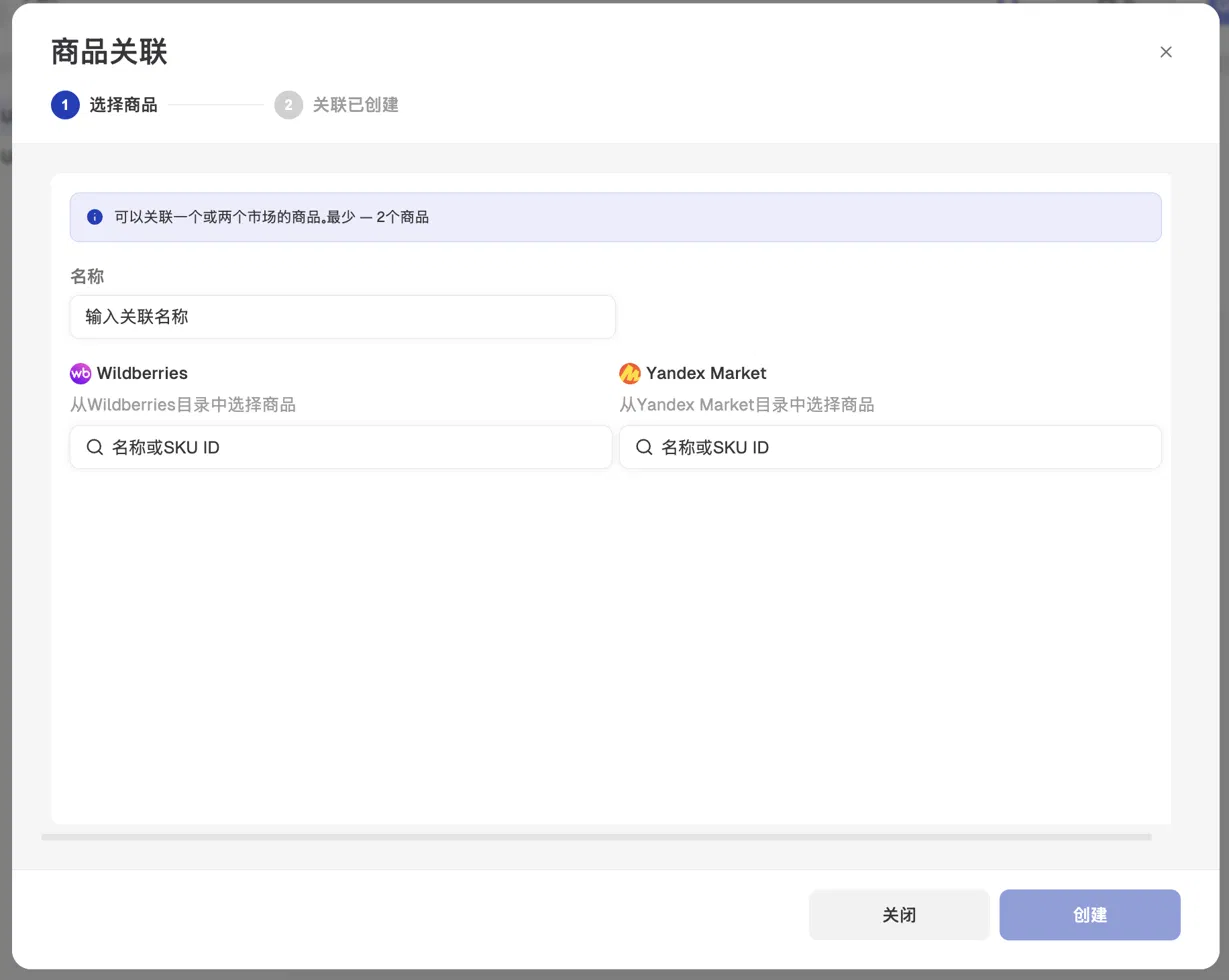
Связка артикулов позволяет объединить карточки товаров, которые фактически являются одним и тем же товаром, в одну группу, чтобы отгружать их из одного стока на складе FBP.

Связывать можно артикулы как одного маркетплейса, так и разных.

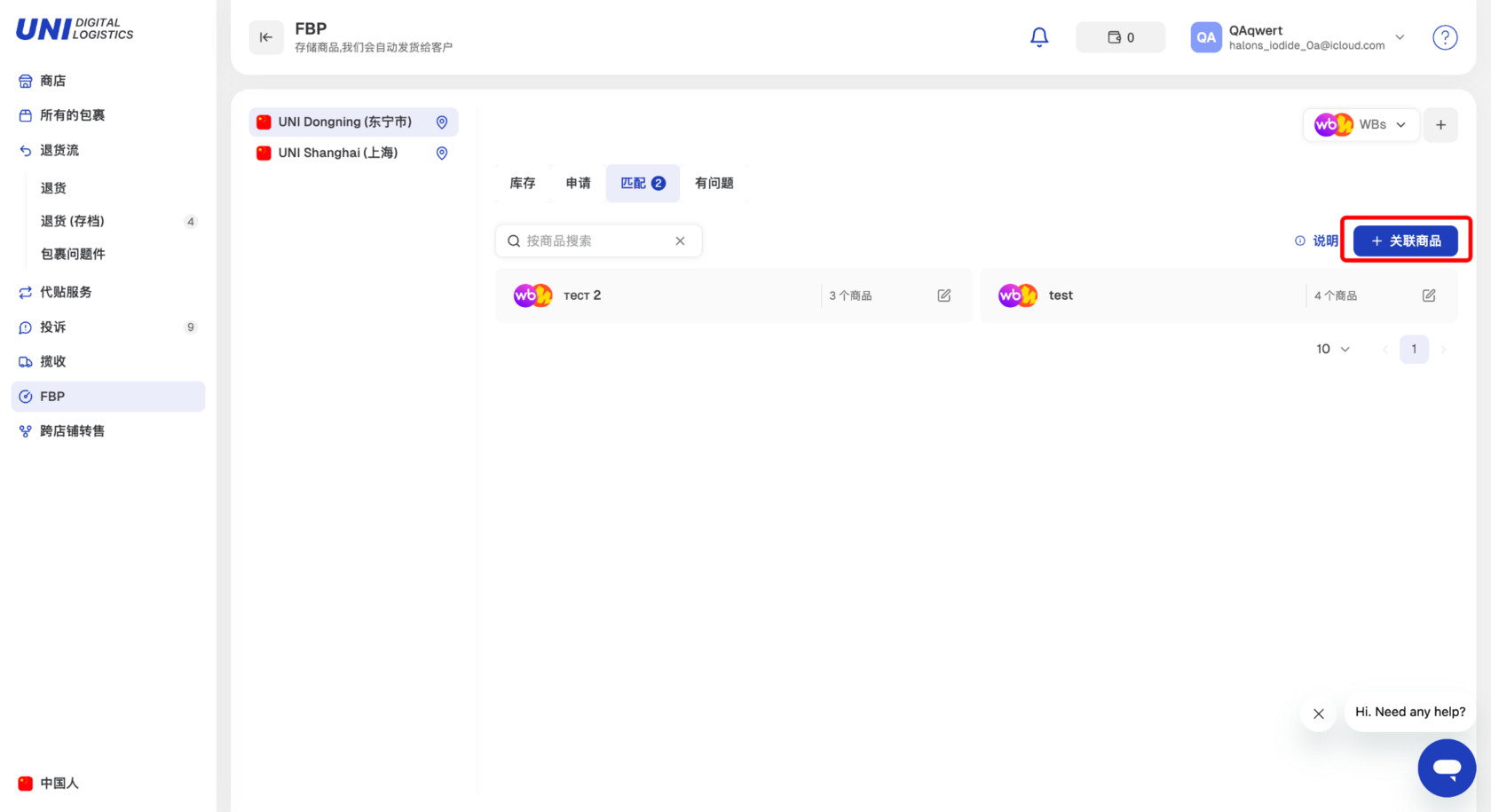
Для того, чтобы создать связку артикулов, перейдите в раздел FBP, выберите нужный FBP склад и связку магазинов (в выпадающем списке в правом верхнем углу), затем откройте вкладку «Идентичные».

Нажмите кнопку «Связать артикулы».

Скриншот из инструкции

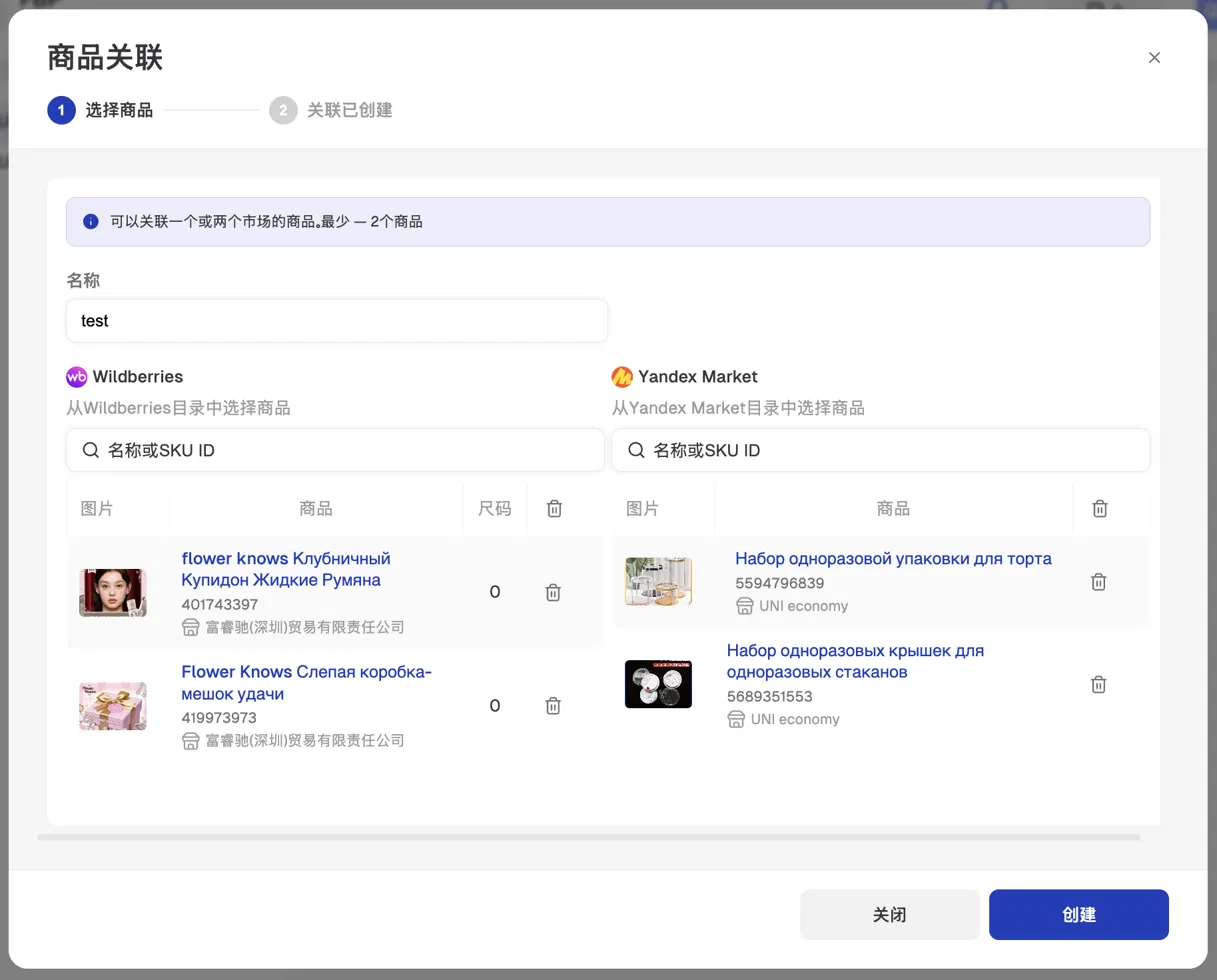
В открывшемся окне создания связки необходимо:

ввести название связки

выбрать артикулы товаров из каталога (поиск по SKU товара в соответствующем блоке)

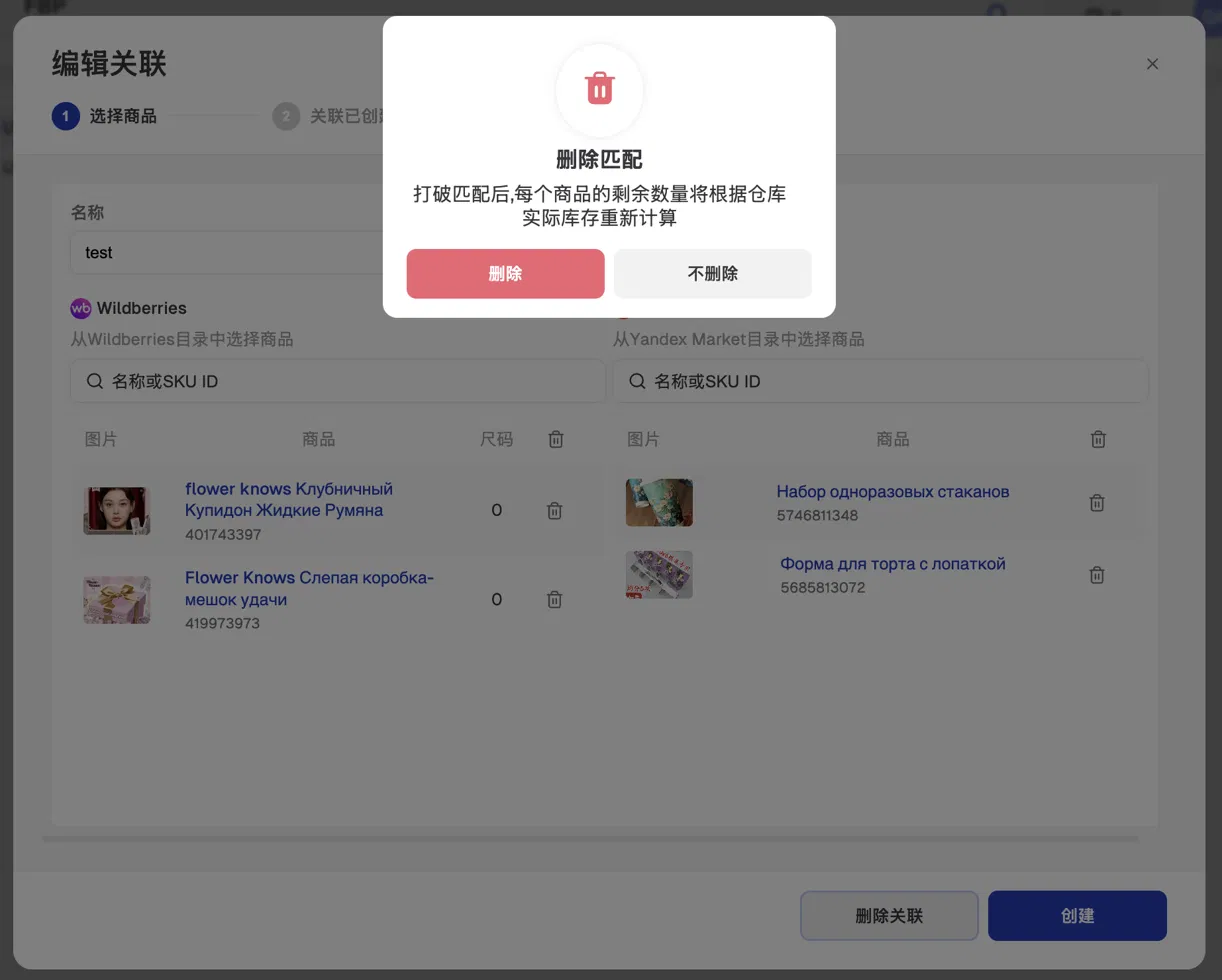
Связать можно артикулы одного маркетплейса или двух — это неважно, как и их количество. Обязательное условие: в связке должно быть минимум 2 артикула (любых — как с разных маркетплейсов, так и с одного)

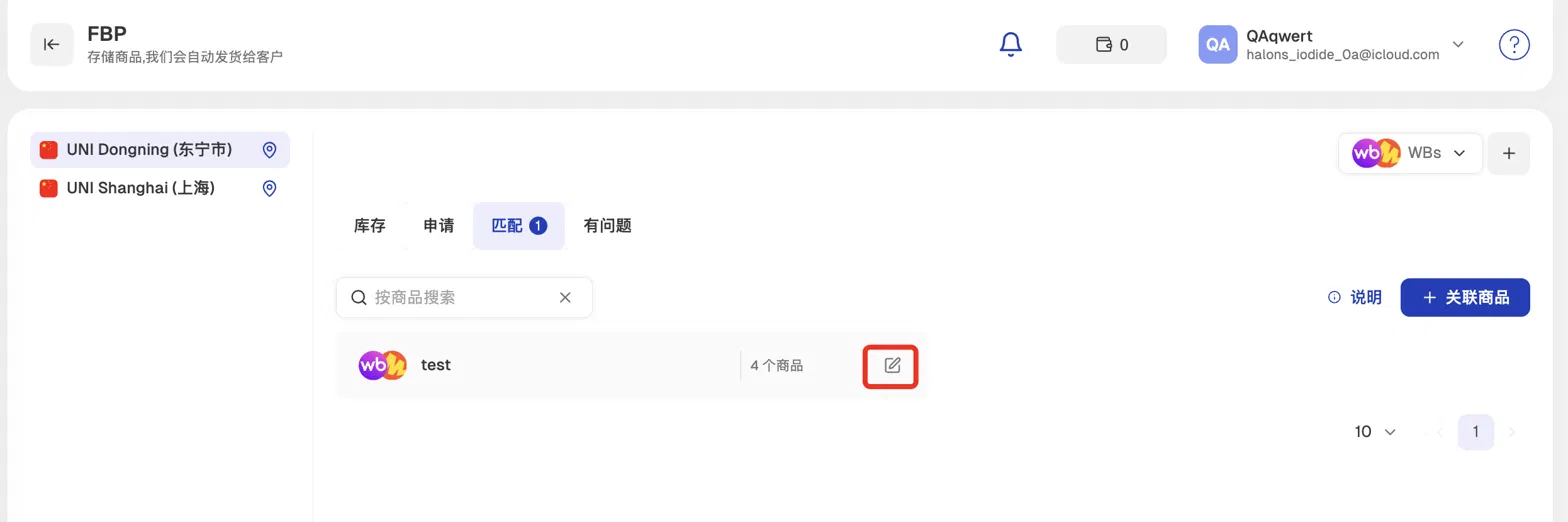
Как только добавлено 2 и более артикулов, кнопка «Создать» становится активной — нажмите её. Созданная связка отобразится на вкладке «Идентичные» в списке связок (с указанием количества товаров в ней).
Скриншот из инструкцииСкриншот из инструкции

Редактирование связки: Созданную связку можно отредактировать — нажмите значок карандаша (редактировать) напротив связки в списке.

Скриншот из инструкции

В режиме редактирования можно:

добавить новые артикулы

удалить отдельные артикулы из связки

удалить связку целиком

После редактирования в связке должно оставаться не менее 2 артикулов — удалить артикул так, чтобы их стало меньше двух, нельзя.

Обратите внимание: при удалении артикула из связки или удалении всей связки связь между товарами разрывается, и оставшееся количество по каждому товару пересчитывается заново — исходя из фактических остатков на складе.

Скриншот из инструкции

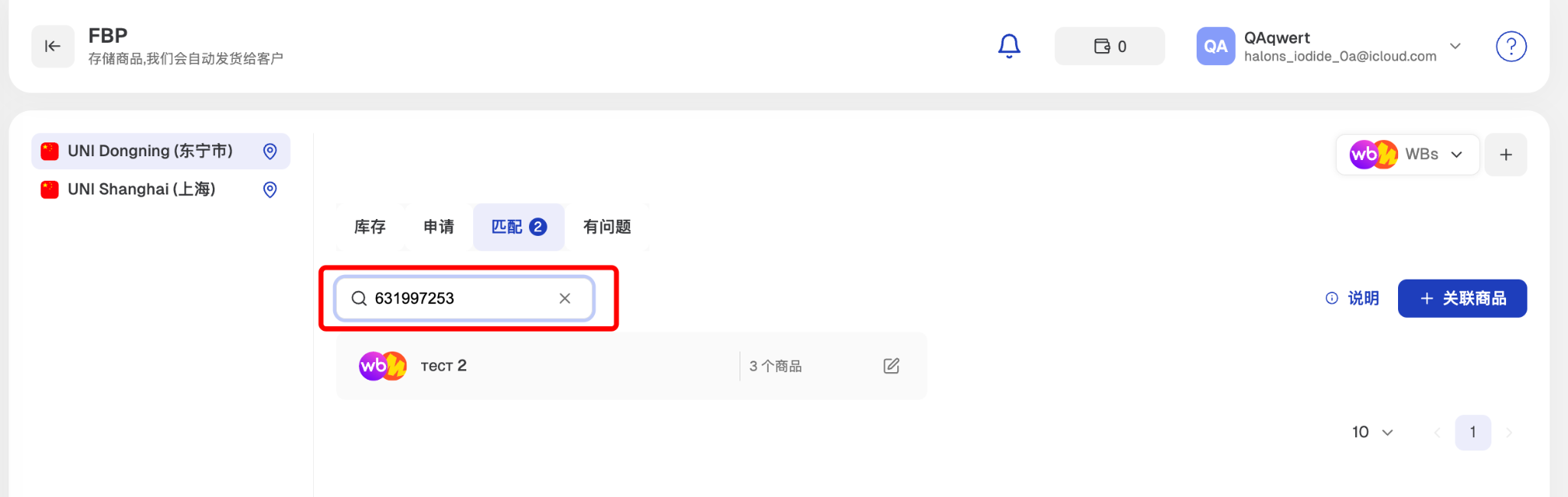
Поиск артикулов: Вбив в поле поиск артикул, можно посмотреть, в составе какой связки он указан

Скриншот из инструкции

Ограничение:

Удалить артикул из связки или саму связку нельзя, если по артикулам этой связки есть активные заявки на поставку или клиентские заказы. Сначала дождитесь их завершения, после чего удаление станет доступно

Создание заявки на забор товаров со склада

Через личный кабинет UNI вы можете оформить заявку на забор своих товаров с FBP склада.

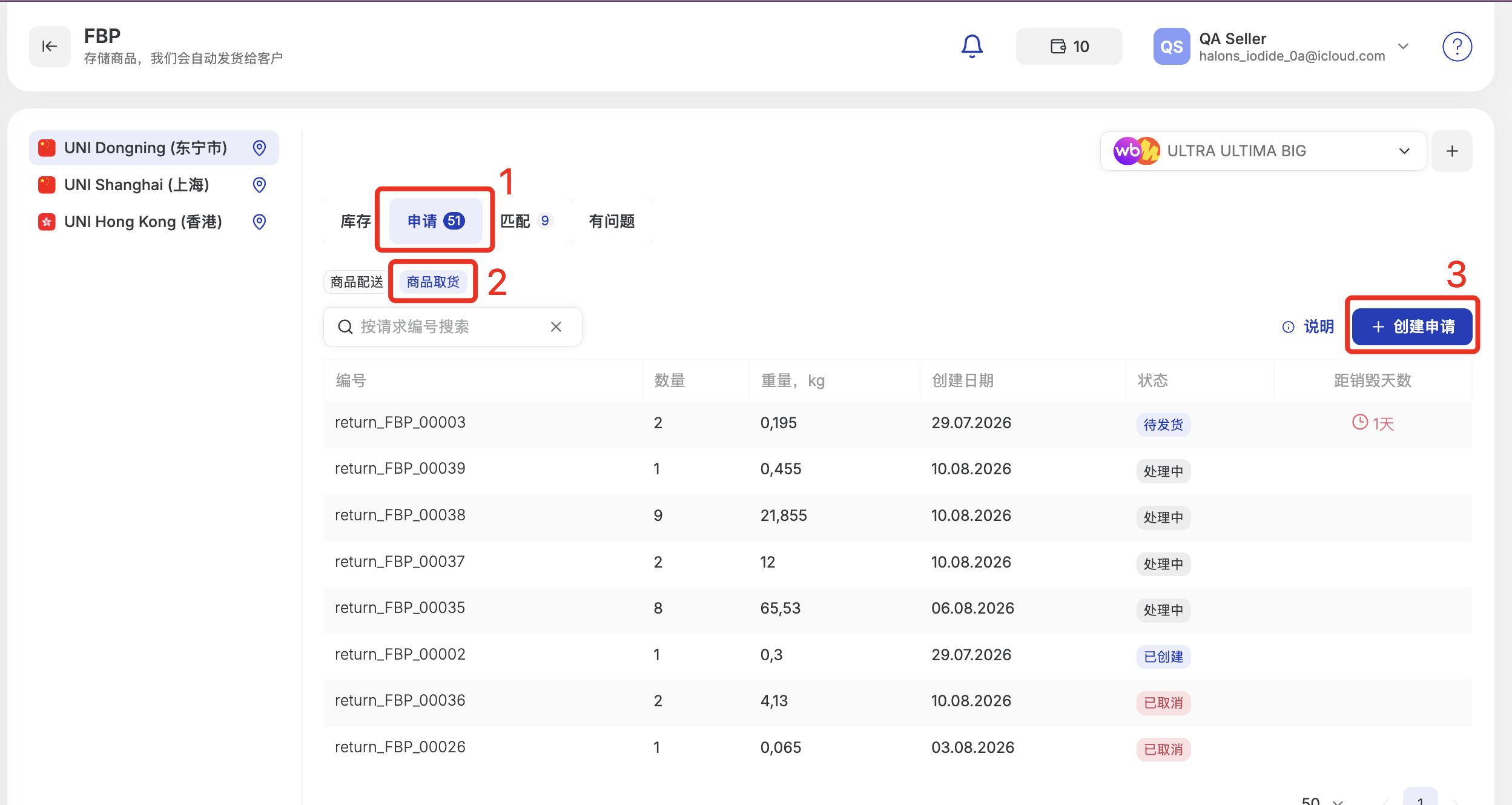
Создание заявки: Для оформления заявки необходимо перейти в раздел FBP на вкладку Заявки, выбрать подраздел "Забор товаров" и нажать на кнопку "Создать заявку".

Скриншот из инструкции

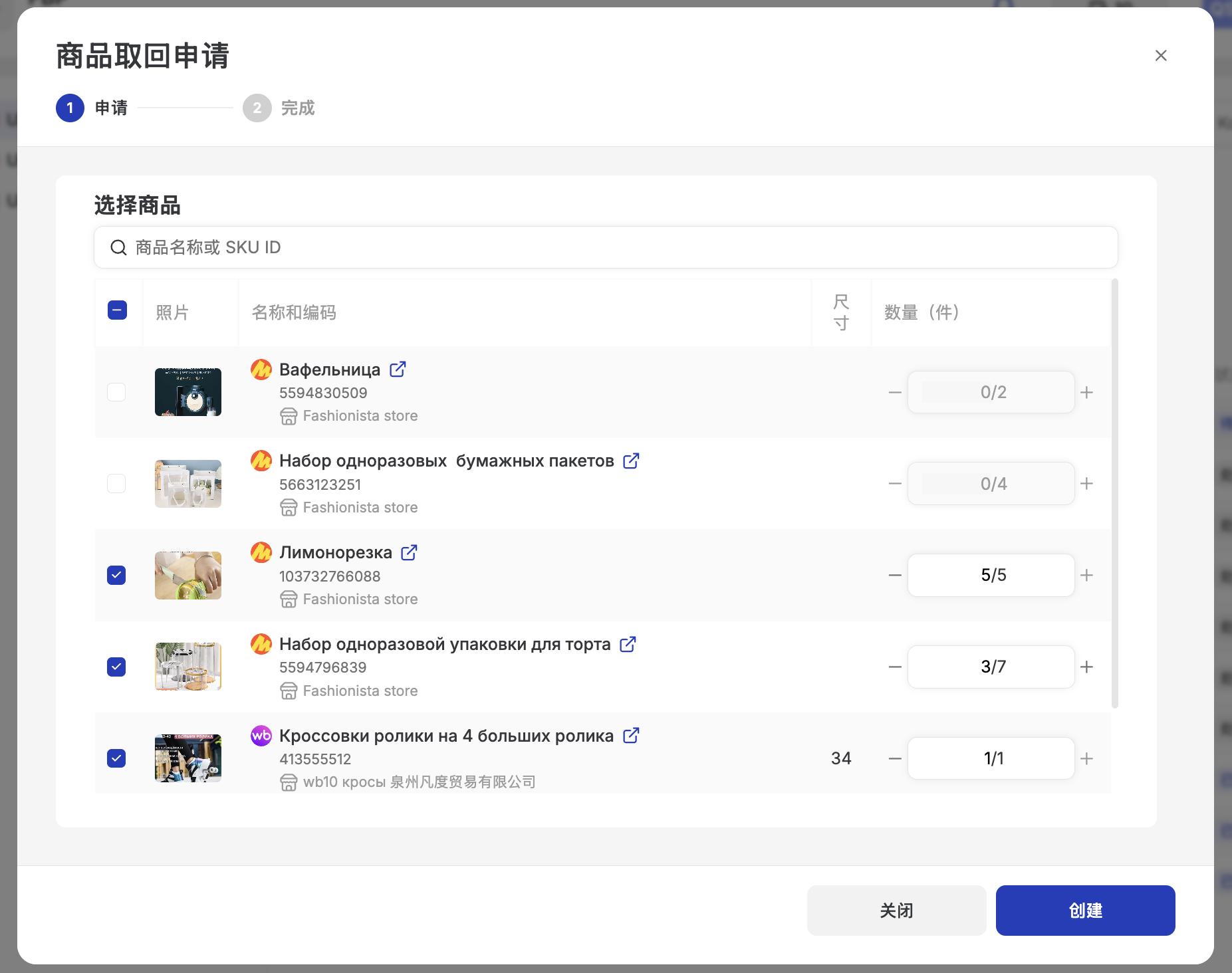
В открывшемся модальном окне для настройки заявки вам отобразится список всех товаров, у которых есть физический сток на складе UNI. Необходимо указать те товары, которые вы хотите добавить в зявку и указать количество , которое вы хотите забрать.

При создании заявки на забор товаров, которую вы создаете при удалении магазина, нельзя указать количество товара в заявки - забрать надо все

Ограничения: в одну заявку на забор товаров можно добавить максимум 100 различных SKU. Если хотите забрать больше - нужно создать дополнительную заявку.

Скриншот из инструкции

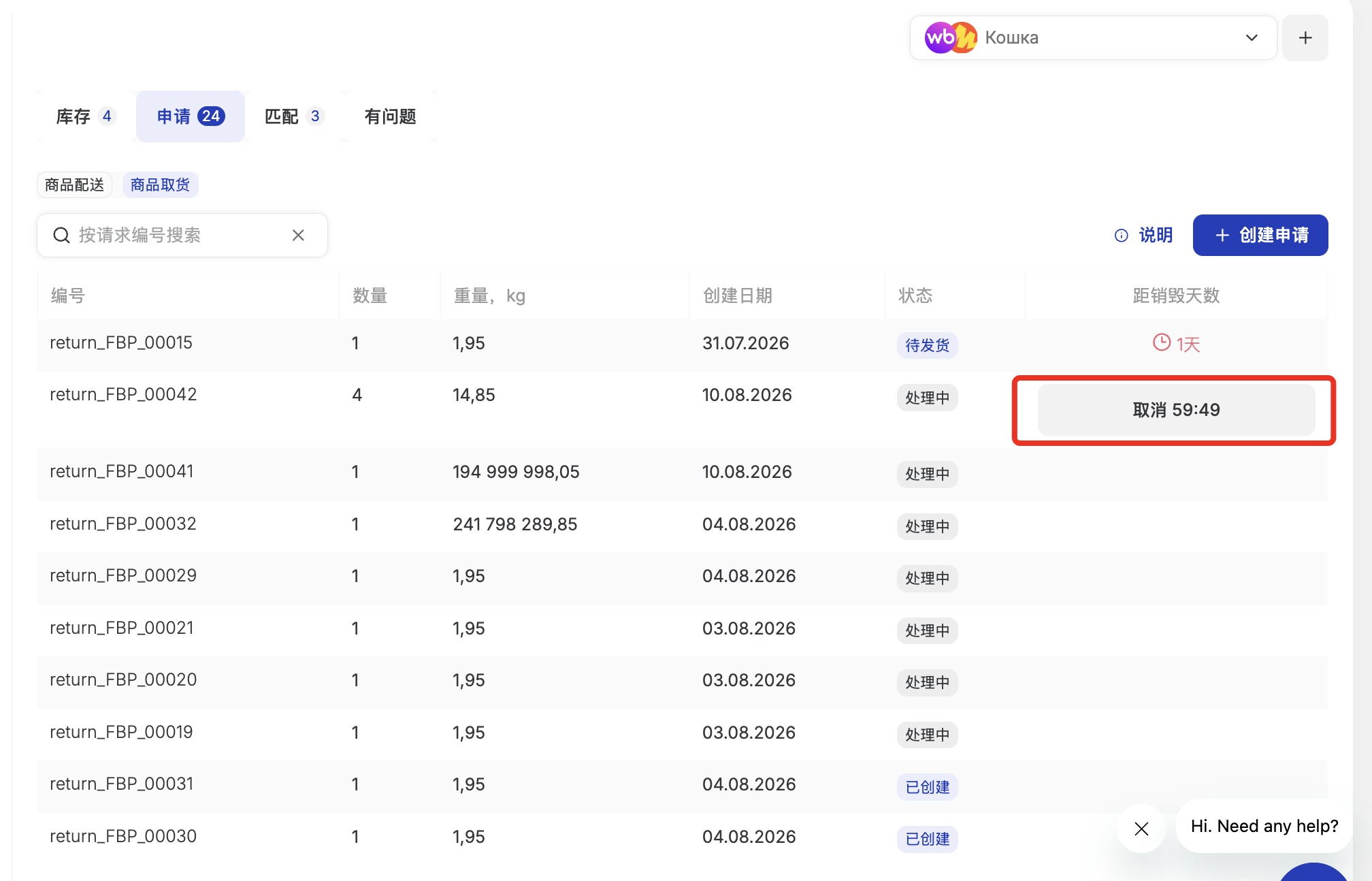
Отмена заявки: После завершения создания заявки она отобразится в списке заявок на забор товаров в разделе Заявки. У вас будет один час на ее отмену, после этого заявку отменить будет нельзя.

Скриншот из инструкции

Забор товаров со склада: После того, как склад подготовит ваши товары к отгрузке - заявке будет присвоен статус "Готова к отгрузке".

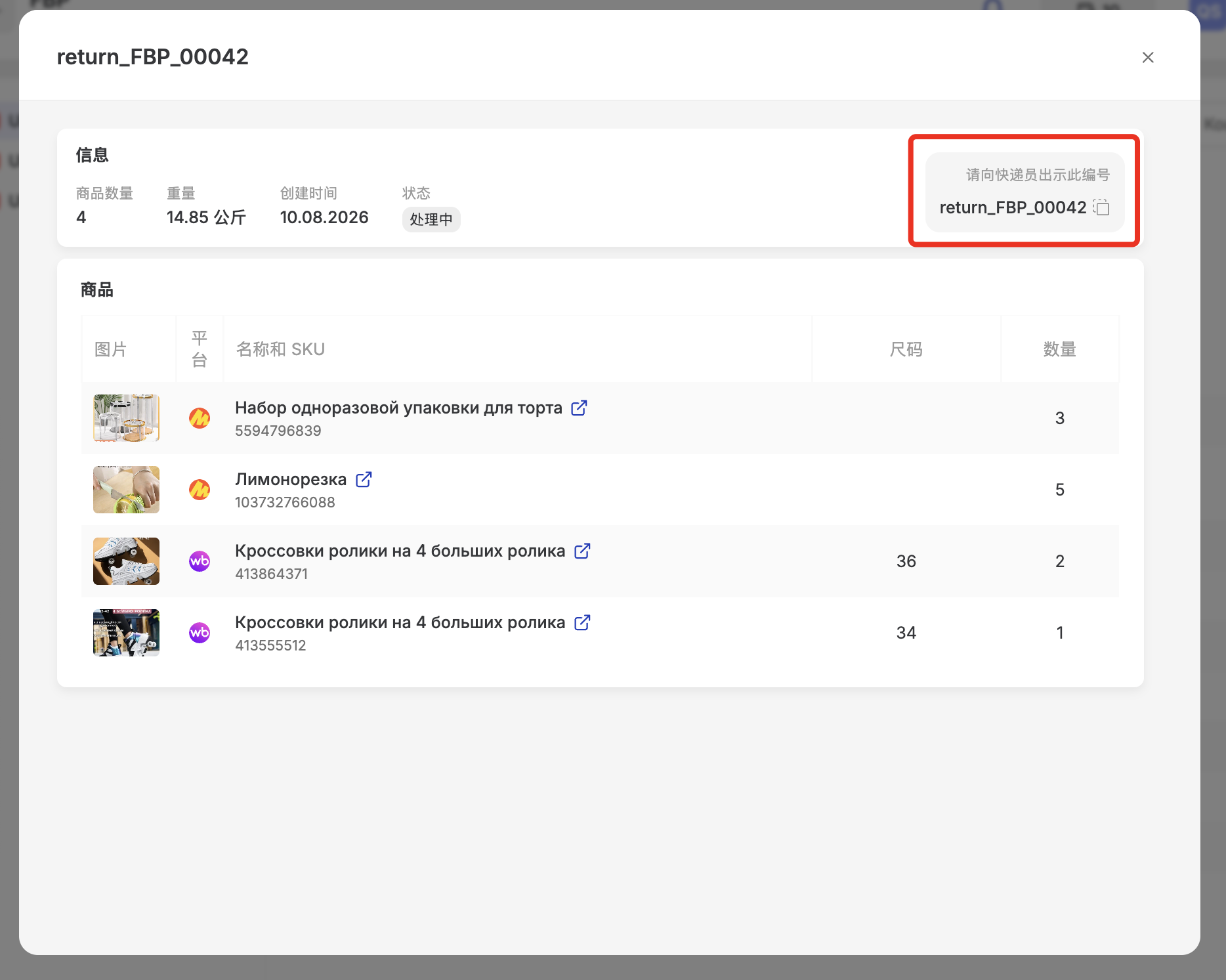
Начиная с этого момента у вас будет 7 дней, чтобы забрать свои товары со склада. Назовите сотрудникам склада номер, присвоенный вашей заявке, по нему они смогут ее опознать. Номер заявки на забор товаров можно посмотреть в карточке заявки. Если ваши товары будет забирать курьерская служба - также сообщите им этот номер, без него заявку не выдадут.

Важно!

Если не забрать товары со склада - по истечению 7 дней они будут утилизированы, поэтому отслеживайте статусы созданных заявок и не откладывайте их получение.

Скриншот из инструкции